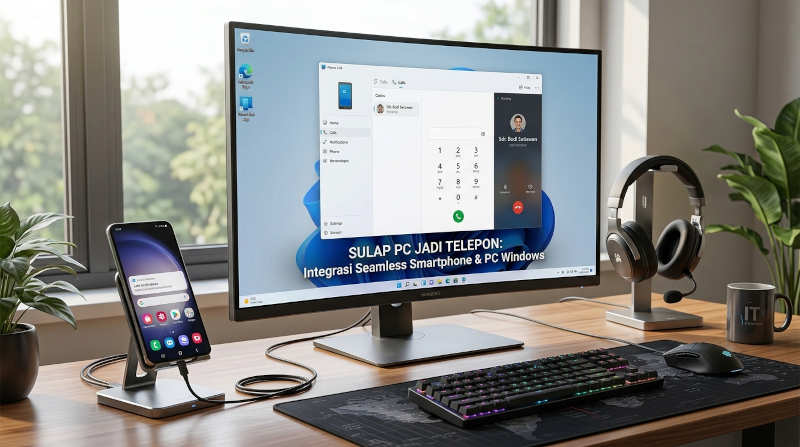
JAKARTA — Bagi para pekerja profesional, freelancer, hingga customer support, berpindah fokus antara layar monitor PC dan smartphone saat menerima telepon sering kali merusak konsentrasi (workflow flow-state).
Menghubungkan telepon ke PC Windows tidak sekadar berguna untuk memblokir panggilan spam atau telemarketing tanpa menyentuh ponsel. Integrasi ini memberikan deretan nilai tambah yang signifikan:
- Multitasking Tanpa Hambatan: Anda bisa menelepon klien sambil mengetik laporan, membuka spreadsheet, atau melakukan riset data tanpa harus memegang ponsel dengan satu tangan atau bahu.
- Kualitas Audio Lebih Jernih & Ergonomis: Memanfaatkan headset atau microphones PC berkualitas tinggi membuat suara lebih jelas dan mencegah leher pegal akibat terlalu lama menelepon dengan ponsel.
- Integrasi Salin-Tempel (Copy-Paste) Data: Mengedit kontak, mencatat nomor penting, atau menyalin nomor telepon langsung dari dokumen/situs web di PC ke papan tombol (dial pad) komputer secara instan.
- Manajemen Notifikasi Terpusat: Meminimalkan distraksi smartphone di meja kerja dengan mengelola SMS, notifikasi aplikasi, hingga panggilan suara dalam satu layar monitor.
1. PANDUAN UTAMA: MENULISKAN Telepon LEWAT MICROSOFT PHONE LINK
Aplikasi Phone Link bawaan Windows 11 merupakan solusi paling praktis untuk membuat dan menerima panggilan telepon standar menggunakan nomor HP Anda tanpa biaya langganan tambahan.
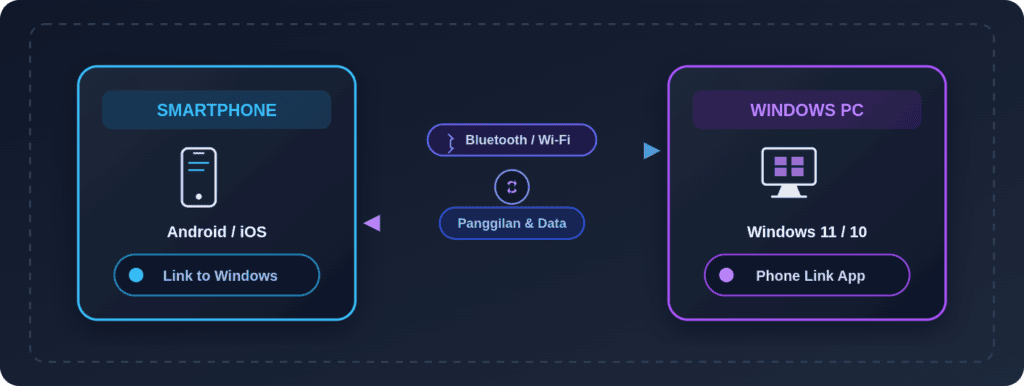
Penjelasan Diagram Alur Koneksi
Diagram visual di atas menggambarkan bagaimana integrasi antara perangkat seluler dan komputer berjalan secara dua arah:
- Perangkat Seluler (Kiri): Menggunakan aplikasi pendamping Link to Windows yang terinstal di HP Android maupun iOS.
- Jalur Koneksi (Tengah):
- Sinyal Komunikasi: Terhubung secara nirkabel via Bluetooth (wajib untuk panggilan suara) dan Wi-Fi (untuk sinkronisasi data/notifikasi).
- Pertukaran Data: Memungkinkan transfer sinyal panggilan, SMS, notifikasi, hingga galeri foto secara real-time.
- Komputer Windows (Kanan): Dikelola langsung melalui aplikasi bawaan Phone Link di Windows 11/10 sebagai pusat kendali panggilan telepon dari meja kerja Anda.
Persiapan Awal
- Pembaruan Sistem: Buka Microsoft Store di PC, pilih tab Downloads, lalu pastikan aplikasi Phone Link sudah diubah ke versi terbaru. Pastikan pula Windows 11 Anda dalam kondisi up-to-date.
- Aktifkan Bluetooth: Pastikan modul Bluetooth aktif pada PC dan smartphone Anda.
Cara Hubungkan iOS (iPhone)
| Langkah | Tindakan pada PC & iPhone |
| Langkah 1 | Buka aplikasi Phone Link dari menu Start di PC, lalu pilih iPhone. |
| Langkah 2 | Pindai Kode QR yang muncul di layar PC menggunakan kamera iPhone. Langkah ini akan mengarahkan Anda mengunduh aplikasi Link to Windows dari App Store. |
| Langkah 3 | Lakukan Pairing Bluetooth antara PC dan iPhone. Klik Pair pada instruksi di layar PC. |
| Langkah 4 | Di iPhone, masuk ke Settings > Bluetooth, ketuk ikon informasi (i) di sebelah nama PC Anda, lalu aktifkan izin Sync Contacts dan notifikasi. |
Cara Hubungkan Android
- Buka aplikasi Phone Link di PC dan pilih Android.
- Unduh dan buka aplikasi Link to Windows di HP Android Anda.
- Hubungkan kedua perangkat dengan memindai kode QR atau melakukan sign-in menggunakan akun Microsoft yang sama.
- Berikan izin (permissions) akses panggilan, kontak, dan riwayat pesan.
Catatan Penting: Walaupun Android bisa terhubung melalui Wi-Fi untuk sinkronisasi data, koneksi Bluetooth tetap wajib aktif di kedua perangkat untuk melakukan panggilan suara.
2. PERBANDINGAN FITUR: ANDROID VS IOS DI PHONE LINK
Pengalaman integrasi Phone Link memiliki perbedaan fleksibilitas antara ekosistem iOS dan Android:
| Fitur Integrasi | Android | iOS (iPhone) |
| Panggilan Suara & Dial Pad | Ya | Ya |
| Kirim/Baca Pesan Teks (SMS) | Ya | Ya |
| Sinkronisasi Notifikasi | Ya | Ya |
| Akses Galeri Foto Terakhir (2.000 Foto) | Ya | Tidak |
| Kontrol Media / Now Playing | Ya | Tidak |
| Aktifkan Fitur Do Not Disturb | Ya | Tidak |
3. ALTERNATIF LAIN MEMBUAT PANGGILAN DI PC
Jika Anda tidak ingin menggunakan saluran seluler utama atau membutuhkan fitur panggilan berbasis internet (VoIP), terdapat dua aplikasi alternatif populer:
- WhatsApp Desktop:Menggunakan koneksi internet untuk panggilan suara/video.Sangat cocok untuk komunikasi kasual maupun kerja tanpa biaya pulsa.
- Google Voice: Memungkinkan Anda melakukan panggilan telepon melalui browser menggunakan nomor sekunder berbasis VoIP. Ideal untuk memisahkan urusan bisnis dan pribadi.
TIPS TRICK PRO: KELOLA PANGGILAN LEBIH NYAMAN DI DESK SETUP
- Penggunaan Gaming Headset / IEM: Gunakan headset dengan microphone internal agar percakapan tidak terdengar oleh orang di sekitar meja kerja Anda.
- Atur Privasi Banner Notifikasi: Masuk ke Settings > General di aplikasi Phone Link. Anda dapat menyembunyikan isi pesan sensitif agar tidak langsung muncul di layar monitor saat ada panggilan masuk.
- Hilangkan Indikator Pesan Mengganggu: Jika Phone Link terus menampilkan badge pesan belum dibaca, ubah setelan notifikasi agar tidak menumpuk status unread di taskbar PC.
Sumber: Engadget