
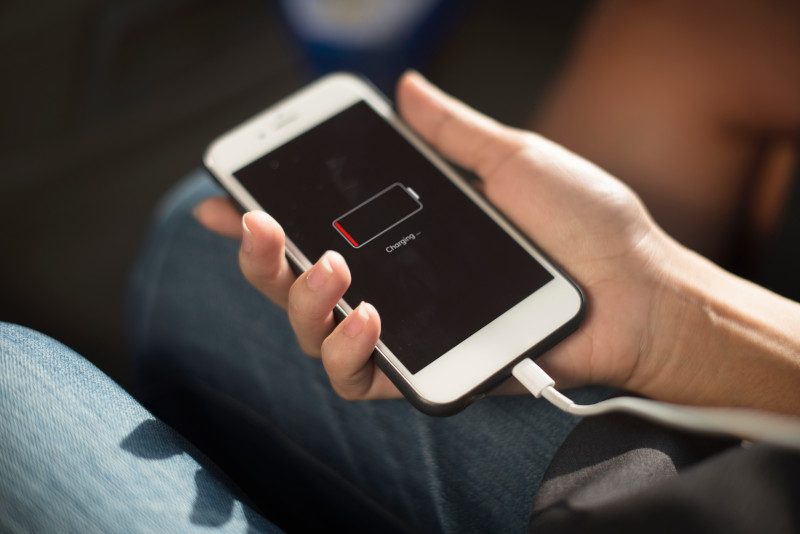
JAKARTA — Spyware merupakan perangkat lunak berbahaya yang dapat memantau aktivitas pengguna ponsel secara diam-diam, bahkan mencuri informasi sensitif seperti data pribadi, kata sandi, dan informasi akun. Meski dirancang agar sulit terdeteksi, sejumlah perubahan pada perangkat dapat menjadi petunjuk bahwa ponsel perlu diperiksa.
Dikutip dari Kaspersky, spyware dapat masuk melalui aplikasi berbahaya, tautan phishing, atau berkas mencurigakan. Seseorang yang memiliki akses langsung ke perangkat juga dapat memasang aplikasi pengintai atau stalkerware tanpa sepengetahuan pemiliknya.
Berikut delapan tanda HP yang patut dicurigai terkena spyware serta langkah untuk memeriksa dan mengatasinya, khususnya pada perangkat Android.
8 Ciri-ciri HP Terkena Spyware
1. Kinerja HP mendadak melambat
Ponsel yang tiba-tiba terasa lambat, aplikasi sering macet, atau sistem membutuhkan waktu lebih lama untuk merespons patut diperiksa. Spyware yang berjalan di latar belakang dapat menggunakan sumber daya perangkat sehingga kinerjanya menurun.
Tips: Periksa aplikasi yang menggunakan banyak sumber daya melalui menu pengaturan. Namun, jangan langsung menyimpulkan adanya spyware karena penyimpanan penuh, aplikasi bermasalah, atau usia perangkat juga bisa menyebabkan ponsel melambat.
2. Baterai cepat habis dan kuota internet meningkat
Spyware dapat terus bekerja di latar belakang untuk mengumpulkan dan mengirimkan data. Aktivitas tersebut berpotensi membuat baterai lebih cepat terkuras dan penggunaan internet meningkat tanpa alasan yang jelas.
Tips: Buka menu Pengaturan, kemudian periksa bagian Baterai dan Penggunaan Data. Cari aplikasi yang menghabiskan daya atau kuota secara tidak wajar, terutama ketika jarang digunakan.
3. Ada aplikasi asing atau pengaturan berubah sendiri
Munculnya aplikasi yang tidak pernah diinstal, ikon yang tidak dikenal, atau perubahan pengaturan ponsel dapat menjadi tanda peringatan. Sebagian aplikasi pengintai juga berusaha menyembunyikan ikon agar tidak mudah ditemukan.
Tips: Periksa daftar aplikasi yang terpasang melalui menu Pengaturan. Perhatikan pula aplikasi yang memiliki izin khusus, seperti aksesibilitas, administrator perangkat, notifikasi, mikrofon, kamera, dan lokasi.
4. Ponsel terus-menerus panas
Ponsel yang terasa hangat ketika digunakan untuk bermain gim, merekam video, atau mengisi daya merupakan hal wajar. Namun, perangkat yang terus panas meskipun tidak digunakan secara intensif perlu diperiksa.
Tips: Periksa aktivitas baterai dan aplikasi yang berjalan di latar belakang. Jika panas berlebihan terjadi berulang kali tanpa penyebab yang jelas, lakukan pemeriksaan keamanan.
5. Iklan dan pop-up muncul secara tidak wajar
Iklan yang tiba-tiba memenuhi layar, membuka halaman internet sendiri, atau muncul ketika tidak sedang menggunakan aplikasi tertentu bisa mengindikasikan keberadaan adware atau perangkat lunak yang tidak diinginkan.
Tips: Periksa aplikasi yang baru dipasang dan hapus aplikasi yang terbukti menjadi sumber iklan mencurigakan. Jangan mengetuk pop-up yang menawarkan hadiah atau meminta pemasangan aplikasi keamanan dari sumber tidak jelas.
6. Aktivitas login atau akses akun terasa janggal
Spyware tertentu dapat berusaha mencuri nama pengguna, kata sandi, dan informasi autentikasi. Salah satu modusnya adalah menggunakan halaman login palsu yang menyerupai situs atau layanan resmi.
Waspadai notifikasi login dari perangkat asing, permintaan pengaturan ulang kata sandi yang tidak pernah dilakukan, atau aktivitas akun yang tidak dikenali.
Tips: Periksa riwayat login akun Google, media sosial, dan layanan penting lainnya. Jika menemukan aktivitas mencurigakan, gunakan perangkat lain yang tepercaya untuk mengganti kata sandi dan keluar dari sesi yang tidak dikenal. Aktifkan autentikasi dua faktor.
7. Aplikasi keamanan tidak dapat berfungsi
Jika aplikasi keamanan yang sebelumnya berjalan normal mendadak tidak bisa dibuka, gagal memindai perangkat, atau terus dinonaktifkan, kondisi ini patut dicermati. Sebagian malware dapat mencoba mengganggu perangkat lunak keamanan.
Tips: Perbarui sistem operasi dan aplikasi keamanan melalui sumber resmi. Jalankan pemindaian menggunakan layanan keamanan tepercaya.
8. Ponsel menunjukkan perilaku tidak biasa
Ponsel yang tiba-tiba melakukan restart, mati sendiri, sulit dimatikan, atau menjalankan fungsi tertentu tanpa perintah pengguna perlu diperiksa lebih lanjut.
Suara statis atau bunyi aneh ketika menelepon juga terkadang dikaitkan dengan dugaan penyadapan. Namun, gangguan tersebut dapat disebabkan oleh kualitas sinyal, jaringan, atau masalah perangkat keras sehingga bukan bukti pasti adanya spyware.
Tips: Periksa pembaruan sistem, aplikasi yang baru dipasang, dan pengaturan perangkat. Jika muncul aktivitas yang tidak dapat dijelaskan, lakukan pemeriksaan keamanan secara menyeluruh.
Perlu diingat, tanda-tanda tersebut tidak otomatis membuktikan bahwa ponsel terinfeksi spyware. Pemeriksaan lebih lanjut diperlukan untuk mengetahui penyebab sebenarnya.
Cara Mengatasi Spyware di HP Android
Menurut panduan Kaspersky, terdapat sejumlah langkah untuk menemukan dan menghapus spyware. Nama menu serta cara mengaksesnya dapat berbeda, bergantung pada merek ponsel dan versi Android yang digunakan.
1. Periksa aplikasi melalui Safe Mode
Safe mode atau mode aman memungkinkan Android berjalan tanpa menjalankan aplikasi pihak ketiga seperti dalam kondisi normal. Cara ini membantu pengguna memeriksa apakah masalah berkaitan dengan aplikasi yang dipasang.
Pada perangkat yang mendukungnya, tekan tombol daya hingga pilihan mematikan perangkat muncul. Tekan dan tahan opsi Matikan (Power off), kemudian pilih opsi untuk memulai ulang ke mode aman jika tersedia.
Setelah masuk ke mode aman, buka Pengaturan > Aplikasi. Jika tersedia, aktifkan pilihan untuk menampilkan aplikasi sistem.
Periksa aplikasi yang tidak dikenali atau mencurigakan. Pastikan identitas dan fungsinya terlebih dahulu sebelum menghapusnya.
Jika masalah menghilang ketika ponsel berada dalam mode aman, aplikasi pihak ketiga patut diperiksa lebih lanjut. Namun, hal tersebut belum cukup untuk memastikan bahwa penyebabnya adalah spyware.
2. Periksa folder unduhan
Spyware dapat berkaitan dengan berkas atau pemasang aplikasi yang diunduh dari sumber tidak tepercaya.
Buka aplikasi Files atau My Files, lalu masuk ke folder Downloads atau Unduhan. Periksa berkas dan pemasang aplikasi yang tidak dikenal atau tidak diingat pernah diunduh.
Jika menemukan berkas mencurigakan, telusuri nama dan fungsinya melalui sumber tepercaya. Hapus berkas yang dipastikan berbahaya dan copot aplikasi terkait apabila sudah terpasang.
Hindari membuka kembali berkas yang dicurigai berbahaya hanya untuk memeriksanya.
3. Cabut izin administrator aplikasi berbahaya
Sebagian aplikasi berbahaya menggunakan izin administrator perangkat agar lebih sulit dihapus. Karena itu, izin tersebut mungkin perlu dinonaktifkan terlebih dahulu.
Menurut panduan Kaspersky, pengaturan administrator perangkat umumnya dapat ditemukan melalui menu keamanan. Pada sejumlah perangkat, jalurnya menyerupai Pengaturan > Keamanan > Administrator Perangkat.
Pilih aplikasi yang dipastikan berbahaya, lalu nonaktifkan izin administratornya. Setelah itu, kembali ke daftar aplikasi dan hapus aplikasi tersebut.
Jalur menu dapat berbeda pada setiap perangkat. Jika aplikasi mencurigakan memiliki izin aksesibilitas atau izin khusus lainnya, periksa dan cabut izin tersebut jika aman dilakukan.
Setelah selesai, nyalakan ulang ponsel ke mode normal dan periksa apakah masalah masih muncul.
4. Jalankan pemindaian antivirus
Gunakan aplikasi keamanan yang sah, tepercaya, dan kompatibel dengan perangkat. Pada Android, pengguna juga dapat memulai pemeriksaan melalui Google Play Protect.
Untuk menjalankan pemeriksaan, buka Google Play Store, ketuk ikon profil, pilih Play Protect, kemudian jalankan pemindaian.
Jika ancaman terdeteksi, ikuti petunjuk penghapusan yang diberikan. Jangan memasang aplikasi antivirus dari tautan pop-up atau situs yang tidak jelas karena sumber tersebut justru dapat menjadi sarana penyebaran malware.
5. Bersihkan cache peramban
Setelah menghapus aplikasi atau berkas berbahaya, bersihkan cache peramban yang digunakan untuk mengurangi sisa data situs yang tidak diperlukan.
Pada Google Chrome untuk Android, pengguna dapat membuka menu browser, masuk ke Histori, lalu memilih Hapus data penjelajahan. Pilih data yang ingin dihapus sesuai kebutuhan.
Perlu diketahui, membersihkan cache bukan cara untuk memastikan spyware telah terhapus. Langkah ini merupakan tindakan tambahan setelah sumber masalah diperiksa dan ditangani.
6. Ganti kata sandi dan amankan akun
Jika ada dugaan informasi login telah dicuri, segera amankan akun penting, seperti email, media sosial, akun Google, dan layanan keuangan.
Gunakan perangkat lain yang tepercaya untuk mengganti kata sandi. Periksa aktivitas login, keluarkan perangkat yang tidak dikenal, dan aktifkan autentikasi dua faktor pada layanan yang mendukungnya.
Jika terdapat transaksi keuangan atau aktivitas perbankan yang tidak dikenali, hubungi penyedia layanan melalui saluran resmi.
7. Lakukan reset pabrik jika diperlukan
Jika spyware tetap terdeteksi atau masalah tidak terselesaikan setelah langkah sebelumnya, reset pabrik dapat dipertimbangkan sebagai pilihan terakhir.
Sebelum melakukannya, cadangkan foto, dokumen, kontak, dan data penting lainnya. Pastikan cadangan tidak menyertakan aplikasi atau berkas yang dicurigai berbahaya.
Pada banyak perangkat Android, pilihan ini dapat ditemukan melalui Pengaturan > Sistem > Opsi reset > Hapus semua data (reset pabrik). Nama dan lokasi menu dapat berbeda sesuai merek dan versi sistem operasi.
Ikuti petunjuk konfirmasi, termasuk memasukkan PIN atau kata sandi jika diminta. Perlu diingat, reset pabrik akan menghapus data pengguna yang tersimpan di perangkat.
Setelah reset, instal kembali aplikasi satu per satu dari sumber resmi. Jika perlu memulihkan data dari cadangan, pilih cadangan yang dibuat sebelum masalah muncul agar aplikasi berbahaya tidak ikut terpasang kembali.
Jika ponsel menunjukkan tanda-tanda gangguan yang terus berulang, pertimbangkan meminta bantuan teknisi atau layanan dukungan resmi.
Cara Mencegah Spyware Masuk ke Ponsel
Selain mengenali tanda-tandanya, pengguna perlu membangun kebiasaan yang dapat mengurangi risiko infeksi spyware.
- Unduh aplikasi dari sumber resmi. Utamakan Google Play Store dan periksa pengembang, ulasan, serta izin aplikasi sebelum memasangnya.
- Jangan sembarangan membuka tautan. Waspadai tautan dan berkas yang dikirim melalui SMS, WhatsApp, email, atau media sosial, terutama jika pesannya mendesak atau menjanjikan hadiah.
- Periksa izin aplikasi secara berkala. Pastikan akses kamera, mikrofon, lokasi, kontak, dan SMS sesuai dengan fungsi aplikasi.
- Perbarui sistem dan aplikasi. Pembaruan resmi dapat memperbaiki celah keamanan yang berpotensi dimanfaatkan malware.
- Gunakan kunci layar yang kuat. Hindari membiarkan orang lain mengakses perangkat tanpa izin.
- Jangan memberikan ponsel kepada orang yang tidak tepercaya dalam keadaan terbuka. Akses fisik dapat dimanfaatkan untuk memasang aplikasi pengintai.
- Aktifkan autentikasi dua faktor. Perlindungan tambahan ini dapat membantu mengurangi risiko pengambilalihan akun ketika kata sandi diketahui pihak lain.
Jika menduga seseorang memasang aplikasi pengintai untuk memantau aktivitas atau lokasi, pertimbangkan keselamatan pribadi sebelum menghapus aplikasi atau mengubah pengaturan. Tindakan tersebut mungkin diketahui oleh orang yang memasangnya. Gunakan perangkat lain yang aman untuk mencari bantuan apabila diperlukan.
Kesimpulan
Kinerja ponsel yang melambat, baterai boros, kuota internet meningkat, aplikasi asing, dan perilaku perangkat yang tidak biasa merupakan tanda yang layak diperiksa, tetapi bukan bukti pasti adanya spyware.
Pengguna Android dapat memulai pemeriksaan dengan meninjau aplikasi, menggunakan mode aman, memeriksa folder unduhan, mengevaluasi izin administrator, dan menjalankan pemindaian keamanan. Jika langkah tersebut tidak berhasil, reset pabrik dapat menjadi pilihan terakhir setelah data penting dicadangkan.
Setelah masalah ditangani, bersihkan cache peramban bila diperlukan, ganti kata sandi akun penting, periksa aktivitas login, dan aktifkan autentikasi dua faktor. Kebiasaan mengunduh aplikasi dari sumber resmi serta menghindari tautan mencurigakan juga menjadi bagian penting dalam menjaga keamanan ponsel.
Tambahkan langkah khusus iPhoneRingkas pengulangan antara artikel