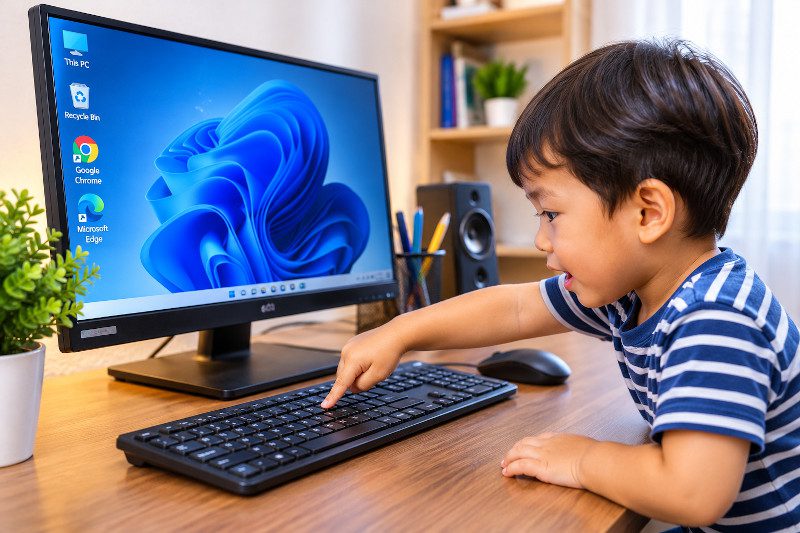
JAKARTA — Meninggalkan komputer menyala barang sejenak—entah untuk mengambil segelas air atau menerima paket di depan pintu—sering kali berakhir menjadi mimpi buruk saat ada anak kecil di rumah. Dalam hitungan detik, jari-jari mungil mereka yang penuh rasa ingin tahu bisa menekan tombol secara acak. Hasilnya? Dokumen kerja yang belum sempat disimpan tiba-tiba terhapus, tab peramban tertutup semua, atau pengaturan layar berubah berantakan.
Kabar baiknya, Anda tidak perlu repot mematikan komputer setiap kali beranjak dari kursi. Ada beberapa trik praktis untuk mengunci keyboard secara instan agar pekerjaan Anda tetap aman dari “serangan” tak terduga si kecil.
1. Jurus Kilat Bawaan Sistem (Tanpa Aplikasi Tambahan)
Jika Anda sedang terburu-buru dan tidak ingin repot menginstal apa pun, manfaatkan saja pintasan (shortcut) bawaan sistem operasi. Cara ini akan langsung mengunci layar sekaligus mematikan fungsi keyboard dan mouse dalam sekejap.
- Pengguna Windows: Tekan tombol Windows + L secara bersamaan. Layar komputer akan otomatis beralih ke halaman Lock Screen dan baru bisa diakses kembali setelah Anda memasukkan password atau PIN.
- Pengguna Mac: Tekan kombinasi tombol Control + Command + Q secara bersamaan untuk langsung mengunci layar MacBook atau iMac Anda.
2. Gunakan Aplikasi Pengunci Khusus (Layar Tetap Menyala)
Terkadang, Anda meninggalkan komputer justru karena sedang memutarkan video edukasi atau kartun favorit anak di YouTube. Jika memakai cara pertama, layar akan mati dan si kecil pasti langsung protes. Solusinya, gunakan aplikasi pihak ketiga yang hanya memblokir fungsi tombol tanpa mematikan tampilan layar.
- KeyFreeze (Windows): Aplikasi gratis dan sangat ringan ini mampu membekukan input keyboard serta mouse sementara waktu. Cukup tekan Ctrl + Alt + F untuk mengunci tombol, dan tekan kombinasi yang sama saat Anda ingin membukanya kembali.
- BlueLife KeyFreeze (Windows): Memiliki fungsi serupa dengan KeyFreeze, namun dilengkapi fitur timer hitung mundur otomatis sebelum keyboard benar-benar terkunci.
- KeyboardCleanTool (Mac): Aplikasi mungil yang awalnya dirancang untuk memudahkan pengguna membersihkan debu di sela tombol. Cukup buka aplikasinya dan klik “Lock Keyboard”, maka seluruh tombol akan mati sementara hingga Anda mengklik tombol buka kunci menggunakan mouse atau trackpad.
3. Trik Fisik untuk Keamanan Ekstra
Bagi Anda yang menggunakan PC desktop atau sering memakai keyboard eksternal di laptop, pendekatan fisik justru sering menjadi cara yang paling ampuh dan bebas ribet.
- Putuskan koneksi sementara: Cabut kabel USB keyboard dari port-nya, atau cukup geser tombol daya ke posisi Off jika Anda menggunakan keyboard wireless.
- Pasang pelindung akrilik: Gunakan acrylic keyboard cover (penutup akrilik bening yang diletakkan di atas tombol laptop). Selain menahan tekanan jari anak agar tidak mengenai tuts asli, pelindung ini juga menyelamatkan laptop dari risiko tumpahan air atau remah camilan.
Dengan menerapkan salah satu dari ketiga cara di atas, Anda bisa meninggalkan meja kerja dengan lebih tenang tanpa perlu khawatir pekerjaan berantakan. Selamat mencoba!