
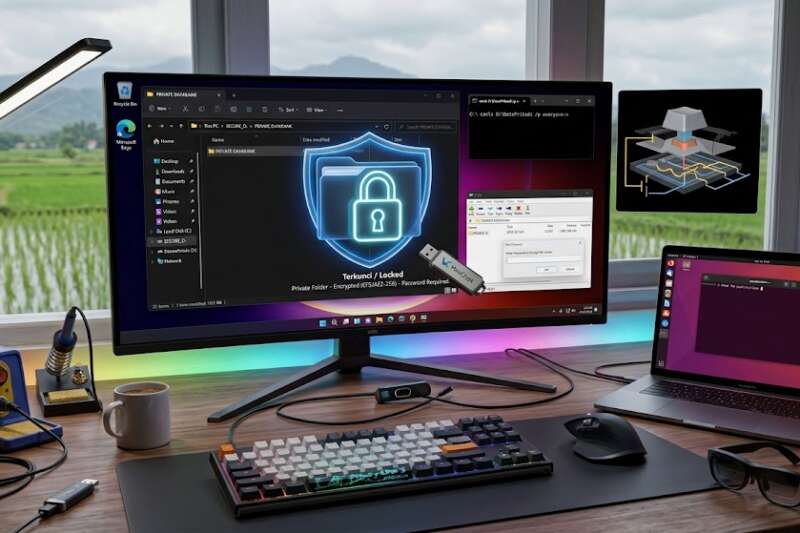
JAKARTA – Pernah merasa waswas saat laptop dipinjam teman, keluarga, atau rekan kerja? Khawatir dokumen rahasia, file pekerjaan penting, atau foto pribadi diintip tanpa izin?
Tenang, menjaga privasi data tidak selalu harus ribet. Baik kamu menggunakan Windows atau sistem berbasis Linux, ada beberapa teknik efektif—mulai dari tanpa aplikasi hingga enkripsi kelas militer—yang siap menyulap folder pribadi menjadi brankas digital yang tak tertembus.
1. Trik Cepat & Tanpa Aplikasi: Kunci Akses via Command Prompt (CMD)
Bagi pengguna Windows yang ingin perlindungan instan tanpa perlu mengunduh perangkat lunak tambahan, fitur CMD (Command Prompt) adalah senjata rahasia paling ampuh. Teknik ini memanfaatkan fitur Access Control List (ACL) pada sistem berkas Windows.
[Windows + R] ➔ Ketik "cmd" ➔ Jalankan Perintah cacls
Langkah-Langkah Praktis:
- Tekan kombinasi tombol
Windows + R, ketikcmd, lalu tekanEnter. - Masuk ke lokasi drive folder kamu. (Misal folder berada di drive
D:, ketikD:lalu tekanEnter). - Masukkan perintah pembatasan hak akses berikut: cacls NamaFolder /p Contoh:
cacls DataPribadi /p everyone:n - Tekan
Enter. Akses ke folder tersebut langsung ditolak total oleh sistem!
Cara Membuka Kembali: Jika kamu ingin mengaksesnya lagi, cukup jalankan perintah yang sama tetapi ubah hak akses dari
n(none) menjadif(full):cacls DataPribadi /p everyone:
2. Proteksi Enkripsi Ringan: Menggunakan 7-Zip
Jika ingin menyembunyikan sekaligus memberikan kata sandi pada isi folder, aplikasi kompresi gratis berlisensi open-source 7-Zip adalah standar emas. 7-Zip mendukung enkripsi AES-256 yang amat kuat.
Langkah-Langkah:
- Klik kanan pada folder target, pilih
7-Zip–>Add to archive.... - Pada kolom Encryption, ketikkan password kuat yang kamu inginkan.
- Penting: Centang opsi
Encrypt file namesagar nama-nama file di dalam folder juga tersembunyi dan tidak bisa diintip dari luar. - Klik
OK. Folder kamu kini terbungkus rapi dalam arsip berpasword. Jangan lupa menghapus folder asli yang belum terenkripsi!
3. Enkripsi Bawaan Windows: BitLocker & Encrypting File System (EFS)
Windows menyediaka fitur enkripsi tingkat lanjut langsung di dalam OS.
Metode A: Encrypting File System (EFS)
Metode ini secara otomatis mengacak data sehingga hanya akun pengguna milikmu yang bisa membukanya.
- Klik kanan pada folder –>
Properties. - Di tab General, klik tombol
Advanced. - Centang
Encrypt contents to secure data, lalu klikOK. - Pilih
Apply changes to this folder, subfolders, and filesagar seluruh sub-folder ikut terlindungi.
Ciri Khas EFS: Nama folder atau file yang terenkripsi akan berubah warna menjadi hijau. Jika orang lain masuk menggunakan akun pengguna (user account) Windows yang berbeda, mereka tidak akan bisa membuka isi folder tersebut.
Metode B: BitLocker Drive Encryption (Fitur Tambahan)
Untuk perlindungan ekstra pada seluruh partisipasi drive (misal Drive D: tempat menyimpan semua folder rahasia), kamu bisa mengaktifkan BitLocker (tersedia di Windows Pro/Enterprise). BitLocker mengunci seluruh drive menggunakan password atau recovery key berbasis hardware TPM.
4. Referensi Tambahan: Bagaimana dengan Pengguna Linux?
Bagi kamu penggiat open-source yang menggunakan distro seperti Linux Mint atau Ubuntu, penguncian dan enkripsi folder juga sangat mudah dilakukan:
- Izin Akses POSIX (Chmod):Kamu bisa mencabut hak baca/tulis orang lain lewat terminal dengan perintah: chmod 700 /path/ke/folder (Perintah ini membuat folder hanya bisa dibaca, ditulis, dan diakses oleh pemilik akun sendiri).
- Enkripsi Folder (Gencrypt / Cryptsetup / VeraCrypt):Untuk enkripsi menyeluruh, perangkat lunak multi-platform seperti VeraCrypt memungkinkan pembuatan encrypted container (brankas tersembunyi) yang dapat dibuka-tutup dengan kata sandi di sistem operasi apa pun.
TABEL PERBANDINGAN METODE PENGUNCIAN
| Metode | Keunggulan | Skala Keamanan | Tingkat Kesulitan |
| CMD (cacls) | Tanpa aplikasi, sangat cepat. | * * * * * | Sedang |
| 7-Zip (AES-256) | Portabel, mudah ditransfer via USB. | * * * * * | Sangat Mudah |
| Windows EFS | Otomatis & terintegrasi OS. | * * * * * | Sangat Mudah |
| VeraCrypt / BitLocker | Perlindungan brankas/drive menyeluruh. | * * * * * | Lanjutan |
RANGKUMAN TIPS
Mengunci folder bukan hanya soal mencegah pencurian data, tetapi juga cara bijak mengatur sistem berkas secara rapi dan menjaga privasi personal saat perangkat digunakan bersama. Pilih metode yang paling sesuai dengan kebutuhan harianmu, dan jangan lupa untuk selalu mencatat password atau mencadangkan (backup) kunci enkripsi di tempat yang aman!